Grokは、ほかのAIとは違うテンポで使われます。ついでに聞くのです。手早いファクトチェック、話題のトピックへの見立て、長すぎて読めなかった投稿の要約。昼までに20の質問というのは、ごく普通の午前です。
そのスピードのツケは、数週間後に回ってきます。気づけばサイドバーは自動で付いたタイトルの壁になっていて、その中に、本当に残したかった一握りの回答が埋もれています。核心を突いた市場分析、ようやく狙いどおりのトーンを出してくれたプロンプト。
履歴は、その回答も周りの使い捨ての質問も、まったく同じように扱います。3週間前の大事な1本は、自分で付けたわけでもないタイトルの下、40スクロール先にあり、新しい質問のたびにさらに押し流されていきます。
フォルダシステムがあれば解決する話です。おそらく、そう思って検索し、このページにたどり着いたのではないでしょうか。ここからは、その疑問にきちんと答えていきます。
Grokフォルダは存在する?
存在しません。Grokフォルダは標準機能にはなく、会話をテーマやプロジェクトでまとめるものも、タグも、階層化もありません。
サイドバーは、新しい順に並んだ一覧が1本あるだけです。今日が上、それ以外は次の質問に押されて下へ。これはGrokをどこで開いても同じで、grok.comでもXの中でも変わりません。
Grokにあるのはプロジェクトです。1つの作業のために、会話をファイルや指示とひとまとめにしておけるコンテナで、これは本当に役に立つので、のちほど専用のセクションで扱います。ただし、プロジェクトが整理してくれるのは履歴ではありません。
となると、現実的な道は2つです。標準機能を地道な習慣で補うか、ブラウザ拡張機能で本物のフォルダシステムをサイドバーに追加するか。このページでは、その両方を順に見ていきます。
Grokフォルダの代わりに備わる3つの標準機能
探し直すときに使える標準機能は3つあります。それぞれ何ができて、どこで限界が来るのかを見ていきましょう:
チャット履歴
すべての会話はアカウントに保存され、最初の質問をもとに自動でタイトルが付きます。何も失われません。そこは良い知らせです。
悪い知らせは、その形です。日付順のフラットな一覧が1本あるだけ。Grokが誘うテンポで使えば、どのAIのサイドバーよりも速く膨らみ、先月の項目は事実上見えなくなります。
検索
Grokは会話を検索でき、チャットやタイトルにあった特徴的な言葉を覚えていれば、しっかり役に立ちます。
うまくいかないのは、いちばんよくある場面です。良い回答があったことは覚えていても、どんな言葉だったかは思い出せません。しかもヒットしても開くのは会話の先頭なので、わざわざ戻ってきたはずのその1件の返答までは、自分でスクロールするしかありません。
プロジェクト
プロジェクトは、Grokで最も本格的な整理機能です。それぞれが専用の会話、ファイル、カスタム指示を持ち、さらに専用のメモリまで備えているので、その中で始めたチャットは、最初からコンテキストが読み込まれた状態です。
進行中の取り組みには、まさにうってつけです。以降で紹介する方法も、この役割を置き換えるものではありません。ただしプロジェクトは、次の会話を助けるための仕組みであって、過去の1000件を仕分けるための仕組みではありません。サブフォルダはなく、プロジェクトの外のチャット、つまり大半のチャットは、フラットな一覧に残ったままです。
GrokのプロジェクトはGrokフォルダと同じ?
違います。工房にたとえると、その差がいちばん早くつかめます。プロジェクトは作業台。1つの仕事のために設えられ、その上で作るものはすべて正しいコンテキストから始まります。フォルダは壁際の棚。工房がこれまでに生んだすべてを、ラベルを付けて整然と収めます。
GrokのプロジェクトとGrokフォルダを並べて比べると、こうなります:
| 機能 | Grokのプロジェクト | Grokフォルダ |
|---|---|---|
| 専用のファイル、指示、メモリ | できる | できない |
| 進行中の1案件に集中できる場所 | できる | 限定的 |
| チャット履歴全体をまとめる | できない | できる |
| サブフォルダと階層化 | できない | できる |
| 他のAIでも機能する | できない | できる |
| さかのぼって整理する | 限定的 | できる |
作業台は棚の代わりにならず、棚も作業台の代わりにはなりません。現実的なのは、両方を使うことです。いま自分で動かしている2つ3つの取り組みにはプロジェクトを、Grokがこれまで答えてくれたすべてには、どのプロジェクトにも属さなかった会話まで含めて、フォルダを。
テキストハイライト:ベストの回答へまっすぐ戻る
フォルダの効き目は、ゆっくり使うツールよりも、Grokでこそ大きくなります。手早い質問はどんどん積み上がり、良い回答ほど先に沈んでいきます。いちばん騒がしい場所に置かれているからです。
解決策は、ペースを落とすことではありません。チャットの9割は沈むに任せましょう。答えが出た瞬間に、役目を終えているのですから。
残す価値のある1割にはフォルダを。テーマ別に仕分けておけば、Grokの履歴でいちばん良かったものは、いつでもワンクリック先にあります。
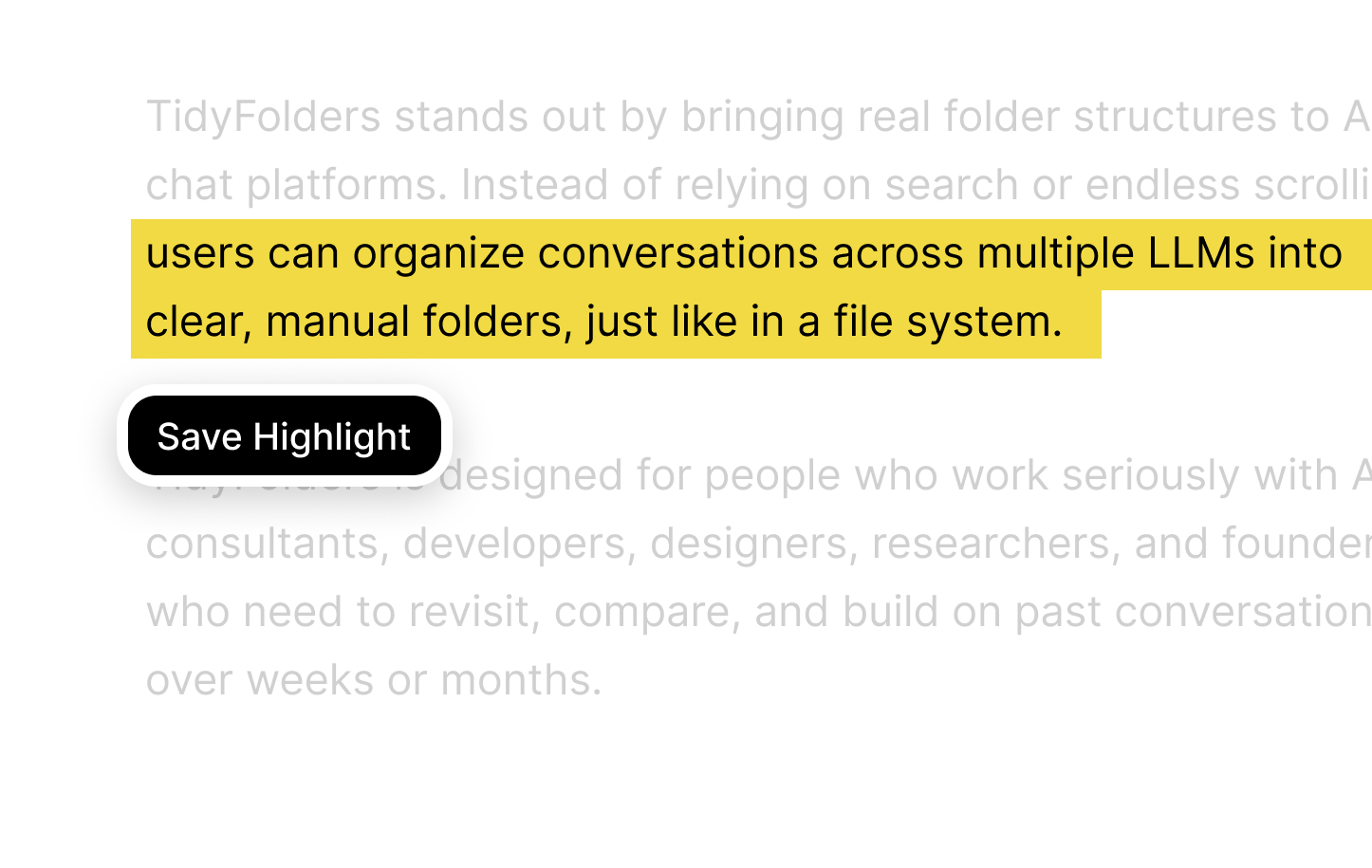
そこにハイライトが加わります。仕分けたチャットの中の大事な文にマークを付ければ、そのマークが、該当箇所へ直行するリンクになります。チャットが80メッセージあっても、答えまではワンクリックのままです。

拡張機能なしでGrokのチャットを整理する:2つの代替策
何もインストールしたくないなら、2つの習慣で途中までは行けます。どちらも効果はありますが、毎日きちんと続けられることが前提です:
1. 命名規則
Grokでは会話の名前を変えられるので、残したいチャットにはすべてプレフィックスを付けます。「[ニュース] 朝のヘッドライン整理」や「[リサーチ] チップ供給の概観」のように。プレフィックスで検索すればそのグループが並び、フォルダを開くのに近い感覚で使えます。
弱点は、この「すべて」です。週に何十本というペースで、この先ずっと名前を変え続けられるかどうかに、仕組み全体がかかっています。忙しい日を1日飛ばせばそこから穴が空き始めますし、規則を始める前のチャットには、そもそもタグがありません。
![Grokフォルダの代わりの命名規則:プレフィックス[ニュース]で検索すると朝のヘッドライン整理のようなタグ付きチャットが並ぶ一方、タグのないチャットは結果に出ない](../assets/img/grok-naming-convention-ja.svg "Grokフォルダの代わりの命名規則")
2. 外部のリンク集
Grokの会話には安定したURLがあるので、Notionのメモやドキュメント、ブックマークフォルダに、良かったチャットへのリンクを集められます。アプリの外に、厳選したショートリストを持てるわけです。
代償もあります。すべて手作業で育て続ける2つ目のシステムが増えること、そこに載るのは追加を忘れなかったものだけであること、そしてどのリンクも会話の先頭に飛ぶだけで、保存の理由だったあの回答は、やはりその下のどこかにあることです。
どちらの代替策も、続ける手間と引き換えにある程度の構造は得られますが、階層はなく、全体像もなく、回答そのものへ戻る道もありません。この隙間を埋めるには、拡張機能が必要です。
無料のブラウザ拡張機能で手に入る本物のGrokフォルダ
Tidy Foldersは、サイドバーそのものを変えます。無料の拡張機能で、フォルダパネルをgrok.comに直接組み込み、いまある履歴にそのまま使えます。日々の使い方に落とすと、こうなります:
- フォルダとサブフォルダをテーマ、プロジェクト、クライアント別に。並べ替えはドラッグ&ドロップで、テーマが育った場所には階層を。
- 色と区切り線がパネルを地図に変えます。毎日使うフォルダは目立ち、たまにしか使わないものは区切りの奥に静かに収まります。
- ハイライトが回答の中の正確な一節を留め、そこへまっすぐ戻るリンクになります。
- すべてはそのまま:プロジェクトも検索も既存のチャットも従来どおり動き、その上にフォルダのレイヤーが乗るだけです。
Grokフォルダの設定:4ステップ、約1分
設定は、2つの質問の合間に終わる短さです:
- 無料の拡張機能Tidy Foldersをブラウザに追加します。
- grok.comを開きます。フォルダパネルがチャットのすぐ隣に現れます。別のアプリもウィンドウも要りません。
- フォルダをいくつか作り、会話をドラッグで入れます。テーマが育ち始めた場所にはサブフォルダを。
- 残す価値のある回答が出たら、要となる一節をハイライト。以後はワンクリックで戻れます。
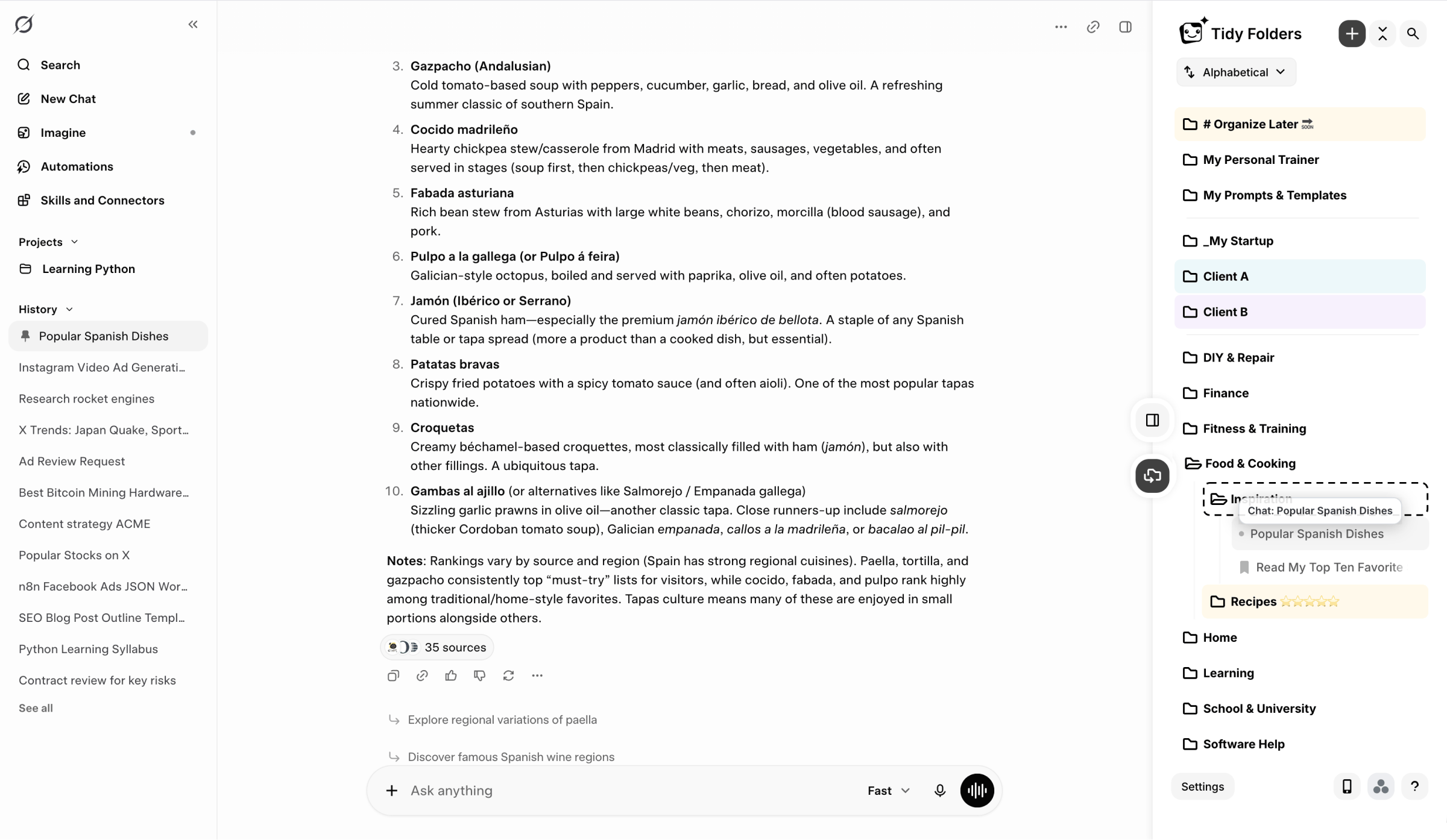
まずは、普段よく聞くことをそのまま映した一握りのフォルダから始めて、階層は必要になってから足していきましょう。使い込んだあとの形は、こんなイメージです:
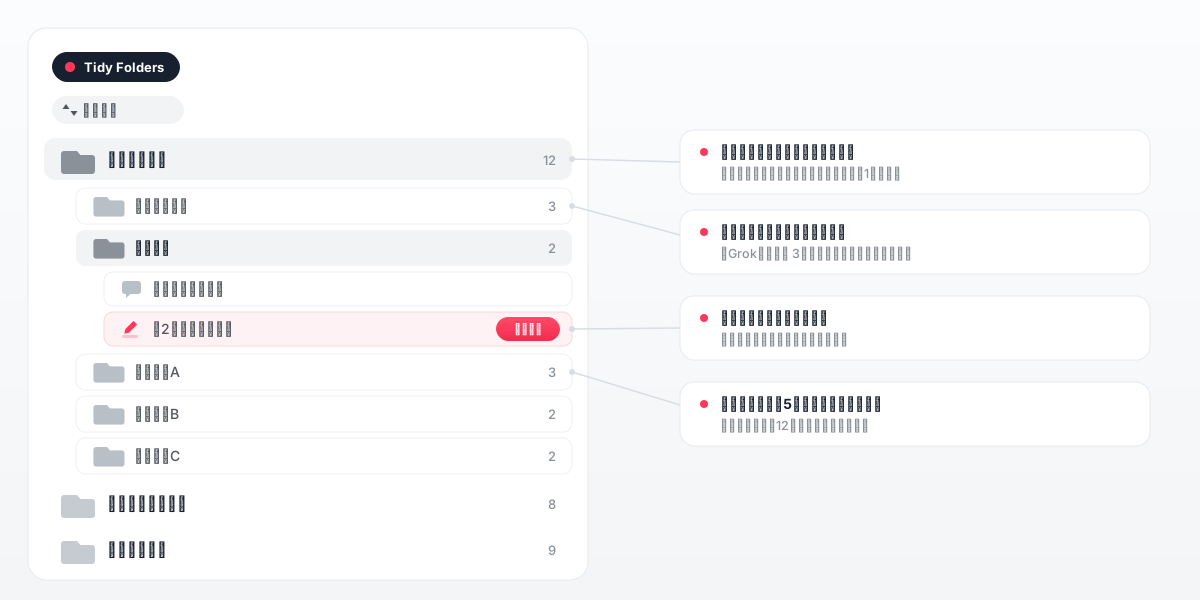
Grokフォルダの実例9選:手早いチャットを再利用できる回答に
Grokの履歴には、独特の形があります。ついでに聞いた短いチャットが大量にあり、その大半は使い捨てです。長く使えるのは、残したいものだけを受け止めるフォルダ構成。自分のGrokの使い方に合うものを開いてみてください:
市場・ニュースリサーチ:深掘りをテーマ別に
リサーチ用フォルダが、本格的なブリーフィングを、周りのついでに聞いた質問から切り離してくれます。ある業界や地域が繰り返し出てくるようになったら、専用のサブフォルダに昇格させましょう。また引用しそうな数字と出典にハイライトを付けておけば、次のブリーフィングは新しい検索からではなく、仕分け済みの材料から始まります。
トレンド観測:話題の推移をチャット単位で追う
何かが急上昇したときやハッシュタグが突然伸びたとき、最初に開くのはGrokという人は多いはずです。トレンド用フォルダがその確認を集め、1つの話題が複数の会話をまたいでどう展開したかをたどれるようにします。あるパターンが本物だったとわかったら、それが最初に見えた瞬間にハイライトを。
X向けコンテンツ:フック、スレッド、ドラフトを1か所に
投稿やスレッドのアイデアはまとめてやって来て、同じ速さで消えていきます。コンテンツ用フォルダなら、ブレスト、フックのバリエーション、ドラフトが1週間分のサイドバーに散らばる代わりに1か所に集まります。採用した切り口にハイライトを付けておけば、執筆日は白紙ではなく候補リストから始まります。
投稿前のファクトチェック:育っていく参照棚
何かを公開する前のGrokでのひと確認は、安い保険です。テーマ別に仕分けておけば、その確認は時間とともに静かな参照棚に育ちます。同じ主張がまた浮上したとき、以前の回答とその根拠はワンクリック先にあり、ゼロから聞き直す必要はありません。
競合スキャン:繰り返す確認を順番どおりに
同じ会社についての繰り返しの質問は、何か月分の履歴に散らばるのではなく、まとまっているべきです。競合ごとに1フォルダ、あるいはサブフォルダ付きのスキャン用フォルダ1つで、すべての観察が順番どおりに並びます。ハイライトは、何が変わり、いつ気づいたかのタイムラインとして読めるようになります。
コーディングスニペット:セッション全体ではなく修正だけを
デバッグのチャットは、どれもエラーメッセージで始まるせいで、タイトルからは絶望的に見つかりません。案件ごとに1フォルダ用意しておけば、チャットとそれが関係するコードが結びつきます。実際に解決したコマンドやスニペットにハイライトを付けておけば、3行を取り戻すために長いセッションを読み直すことは二度とありません。
旅行の計画:旅ごとに1フォルダ
1つの旅は、乗り継ぎ、エリア、時期についての小さな質問の群れを生みます。旅ごとの1フォルダがそれらを集め、聞いていくうちに計画がひとりでに組み上がっていきます。旅のあとは、何がうまくいったかの記録として残り、同じ場所への次の訪問にそのまま使えます。
個人の買い物:あとで戻れる比較検討
比較の質問は、取っておけば二度役に立ちます。買い物用フォルダに、スペック比較と最終的にそれを選んだ理由を保存しておきましょう。似た決断がまた巡ってきたとき、宿題を繰り返す代わりに、自分の仕分け済みの下調べから始められます。
プロンプトライブラリ:ついに決まった言い回し
元を取ってくれるプロンプトは、再利用できるようにしておくべきです。プロンプト用フォルダに、言い回しがついに正しい結果を生んだチャットを集め、プロンプト本文にハイライトを。再利用はコピー&ペーストになり、記憶からの復元作業ではなくなります。
9つの構成に共通する筋は1つです。使い捨てのチャットは沈むに任せ、残したいものはテーマ別に仕分け、また欲しくなる一節にハイライトを付ける。それだけです。構造が軽いままなのは、履歴の中で場所を勝ち取ったひと握りだけを載せているからです。
ChatGPT、Claude、Gemini、DeepSeekのチャットも入るGrokフォルダ
サイドバーがGrokだけという人は、おそらく少数派です。同じことはChatGPT、Claude、Gemini、DeepSeekでも起きていて、普段はそれぞれを別々に片付けるしかありません。
Tidyは1つのフォルダシステムを5つすべてで動かすので、1つのテーマフォルダに、Grokの素早い見立てをChatGPTのドラフトやClaudeの分析と並べて入れられます。どのAIの標準機能も、この境界は越えられません。詳しくは tidyfolders.comへ。
GrokフォルダのFAQ
Grokにフォルダ機能はありますか?
いいえ。Grokはすべての会話を1本の時系列サイドバーに並べ、検索とプロジェクトはあっても、チャットをフォルダにまとめる機能はありません。Tidy Foldersのようなブラウザ拡張機能が、そのレイヤーをgrok.comに追加します。
Grokのプロジェクトはフォルダと同じですか?
いいえ。Grokのプロジェクトは、1つの取り組みに専用の会話、ファイル、指示、メモリを与えるものです。フォルダは、どのプロジェクトにも属さなかったものも含めて、チャット履歴全体を仕分けます。2つは無理なく併用できます。
Grokのチャット履歴を整理するには?
何もインストールしない場合の選択肢は、厳格な命名規則とチャットリンクの外部リストです。本当の構造が欲しければ、無料の拡張機能Tidy Foldersがフォルダ、サブフォルダ、ハイライトをgrok.comに直接追加します。
Grokの昔のチャットを見つけるには?
Grok標準の検索は、会話にあった特徴的な言葉を覚えていれば役に立ちます。良い回答がどこかにあることしか覚えていないなら、フォルダのほうが速く見つかります。無料の拡張機能Tidy Foldersがgrok.comでチャットをテーマ別に仕分けてくれるうえ、保存したハイライトからは目当ての一節へ一気に戻れます。
Grokはチャット履歴を保存しますか?
はい。会話はアカウントに保存され、サイドバーに新しい順で並びます。ただし、保存されていることと見つかることは別物です。一覧は増える一方で、古いチャットはどんどん下へ沈んでいきます。
GrokとChatGPTのチャットを1か所で整理できますか?
はい。Tidy Foldersは1つのフォルダシステムをGrok、ChatGPT、Claude、Gemini、DeepSeekで動かすので、1つのテーマフォルダに5つのAIの会話を並べて入れられます。
Tidy Foldersは無料ですか?
はい。拡張機能はインストールも利用も無料で、Chrome、Brave、Edge、Safari、Firefoxで使えます。
Grokフォルダの拡張機能は安全ですか?
どんな拡張機能も、何を読み取り何を保存するかで判断しましょう。Tidy Foldersは会話を丸ごと読み取ったり送信したりせず、保存されるチャットの中身は、あなたが自分で保存を選んだハイライトだけです。
Grokフォルダはスマホでも使えますか?
スマホ単体では使えません。拡張機能にはデスクトップブラウザが必要なので、Tidy Foldersのパネルはパソコンのgrok.comにあります。スマホでは残したいチャットの名前だけ変えておき、次に机に向かったときにフォルダへ仕分けるのが実用的です。